

Jak zmienić Google Authenticator dla mojego konta Bitget? Przewodnik dla aplikacji mobilnej
[Szacowany czas czytania: 3 minuty]
Ten przewodnik wyjaśnia, jak zmienić Google Authenticator powiązany z kontem Bitget przy użyciu aplikacji mobilnej.
Zanim zaczniesz
-
Użyj opcji Edytuj Google Authenticator tylko wtedy, gdy nadal masz dostęp do swojego obecnego (starego) Google Authenticator.
-
Jeśli nie masz już starej aplikacji Google Authenticator, nie używaj opcji Edytuj. Przejdź do strony Resetuj Google Authenticator i wykonaj czynności weryfikacyjne.
Jak zmienić Google Authenticator dla mojego konta Bitget?
Krok 1: Otwórz Ustawienia zabezpieczeń
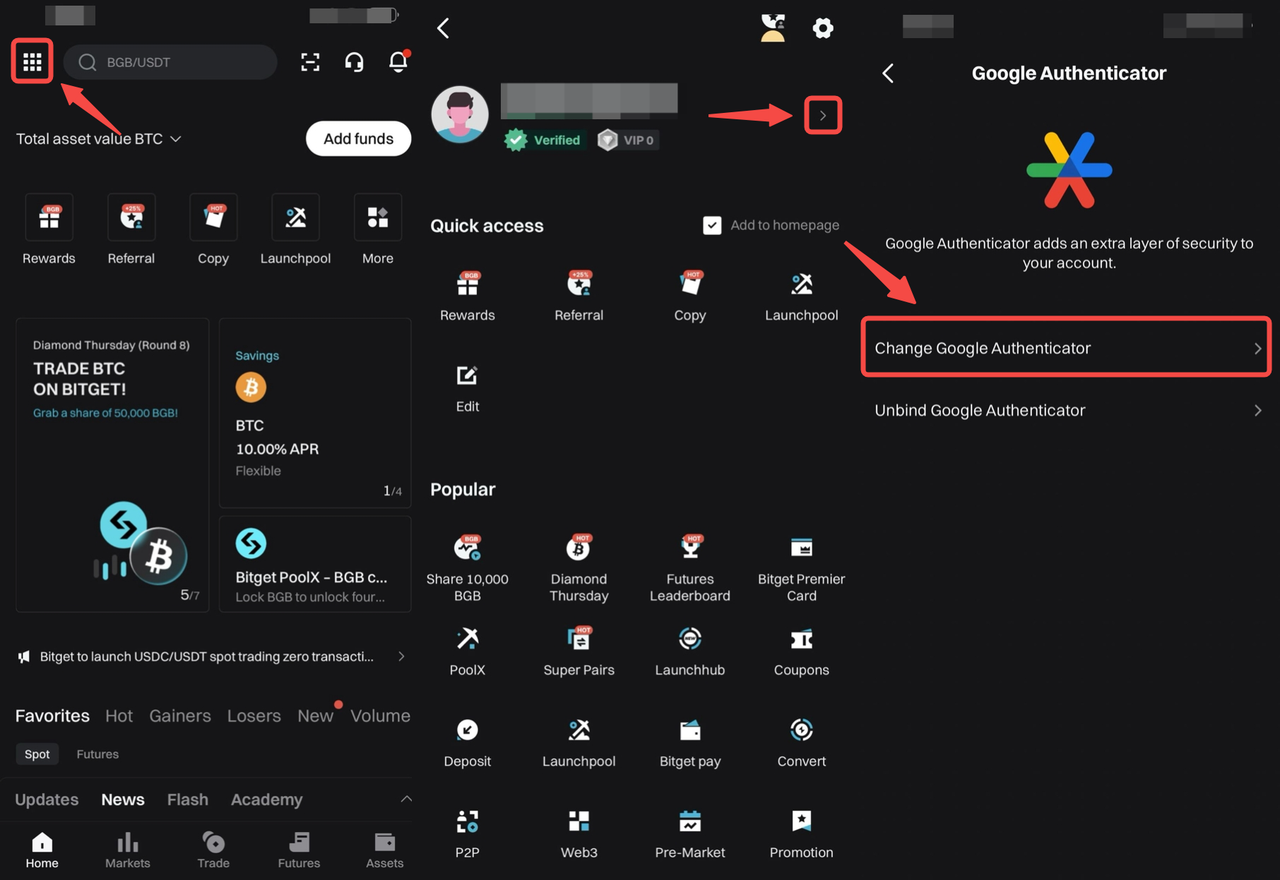
1. Stuknij ikonę Centrum kont i stuknij sekcję swojego profilu.
2. Wybierz Bezpieczeństwo i stuknij Google Authenticator.
3. Stuknij [Zmień Google Authenticator].
Krok 2: Powiąż nowy Google Authenticator
1. Otwórz aplikację Google Authenticator.
2. Zeskanuj kod QR wyświetlony na stronie Modyfikuj Google Authenticator (lub wprowadź ręcznie klucz konfiguracyjny).
3. W aplikacji pojawi się nowy wpis Bitget i wygenerowany zostanie nowy 6-cyfrowy kod.
4. Wprowadź 6-cyfrowy kod z nowego wpisu i wybierz opcję Prześlij.
Uwaga: Nie usuwaj jeszcze starego wpisu Bitget. Będzie potrzebny w następnym kroku. W aplikacji mogą być teraz widoczne dwa wpisy (stary i nowy, zazwyczaj oznaczone różnymi datami utworzenia).
Krok 3: Przeprowadź weryfikację bezpieczeństwa
1. Wybierz opcję Wyślij, aby otrzymać kod weryfikacyjny na zarejestrowany adres e-mail lub numer telefonu.
2. Wprowadź kod weryfikacyjny z wiadomości e-mail lub telefonu oraz 6-cyfrowy kod z aktualnie powiązanego (starego) Google Authenticator.
3. Wybierz opcję Potwierdź, aby zakończyć zmianę.
Ważne uwagi:
-
Po zmianie Google Authenticator wypłaty i handel P2P zostaną wyłączone na 24 godziny w celu ochrony Twoich aktywów. Ograniczenia zostaną zniesione automatycznie po tym okresie.
-
Jeśli przypadkowo wprowadzisz kod nowego GA podczas etapu weryfikacji bezpieczeństwa, system go odrzuci. Użyj kodu starego GA, aby potwierdzić zmianę. Po pomyślnym zakończeniu aktualizacji nowa wersja GA zostanie aktywowana i można bezpiecznie usunąć stary wpis GA.
Często zadawane pytania
1. Czy mogę używać tego samego kodu QR lub klucza na wielu urządzeniach?
Nie, kod QR lub klucz jest unikalny i powiązany z jednym urządzeniem. Dla każdej nowej konfiguracji należy wygenerować nowy kod.
2. Co zrobić, jeśli moja nowa aplikacja uwierzytelniająca nie generuje prawidłowych kodów?
Kody Google Authenticator odświeżają się co 30 sekund. Upewnij się, że wprowadzasz najnowszy 6-cyfrowy kod przed upływem jego ważności. Jeśli kod nie działa, spróbuj użyć kolejnego zaktualizowanego kodu.
3. Co stanie się z bezpieczeństwem mojego konta, jeśli zmienię Google Authenticator?
Zmiana Google Authenticator nie ma wpływu na bezpieczeństwo konta, o ile nowa usługa uwierzytelniająca jest poprawnie skonfigurowana i zweryfikowana.
4. Czy mogę używać funkcji Edytuj Google Authenticator, jeśli nie mam już dostępu do mojego starego GA?
Jeśli nie masz już starego Google Authenticator, nie używaj opcji Edytuj. Przejdź do strony Resetuj Google Authenticator i wykonaj czynności weryfikacyjne.
5. Czy po zmianie Google Authenticator będą obowiązywały jakieś ograniczenia?
Tak. W celu ochrony Twoich aktywów niektóre funkcje konta, takie jak wypłaty i handel P2P, zostaną tymczasowo wyłączone na 24 godziny. Ograniczenia zostaną automatycznie zniesione po upływie tego czasu.
Udostępnij