Руководство по виджетам для рабочего стола на устройствах iOS
I. Виджет для главного экрана iOS
1. О проекте
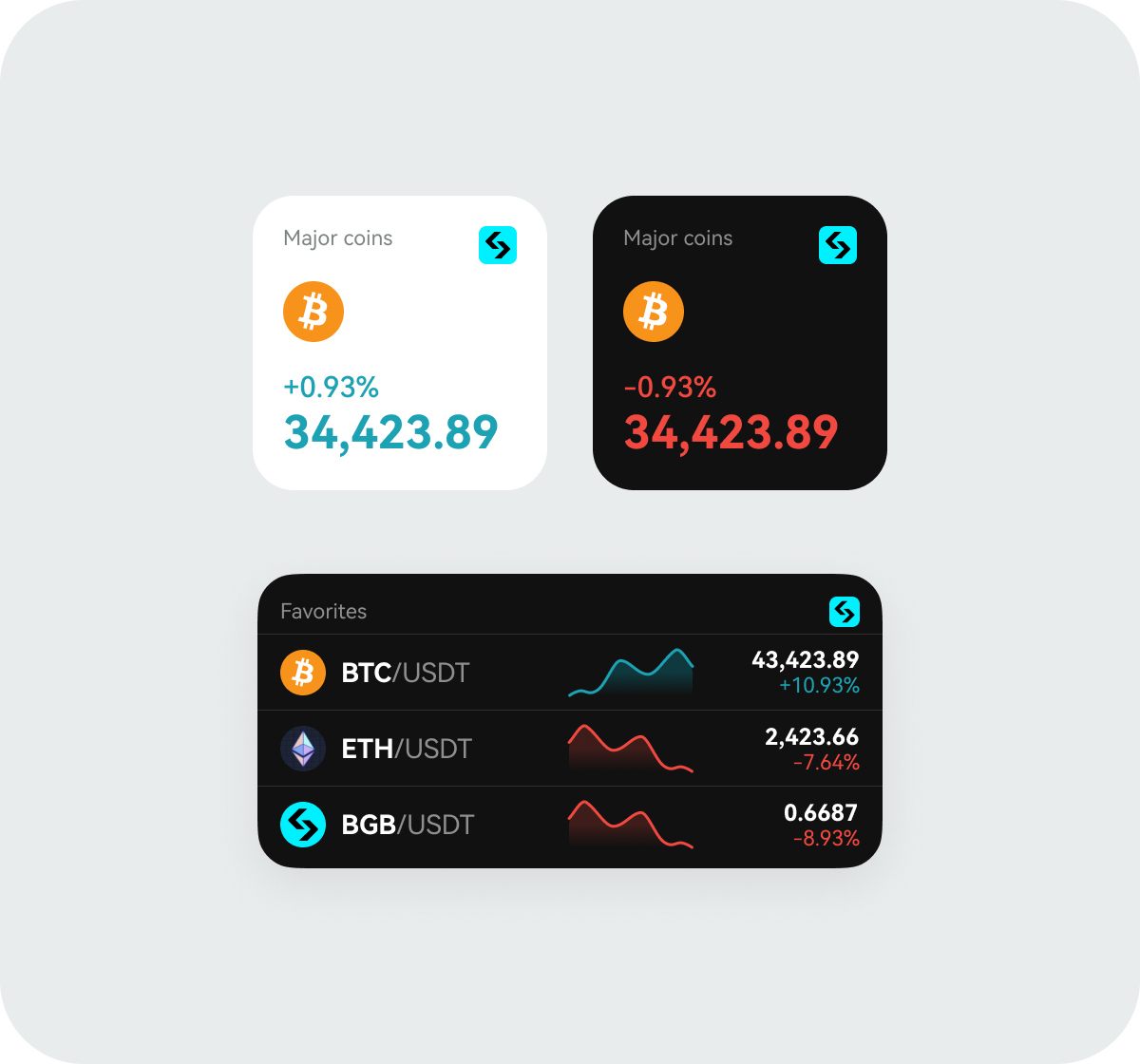
Виджеты для главного экрана - это функция, которая предоставляет небольшой, но полезный и актуальный фрагмент информации на самом видном месте экрана, помогая пользователям быстро узнать о изменениях интересующих их валют в режиме реального времени.
2. Как добавить виджет
Шаг 1: На главном экране нажмите и удерживайте, чтобы перейти в режим редактирования домашнего экрана. (Для использования виджета требуется iOS 14 или более поздняя версия)
Шаг 2: Нажмите на левый верхний угол и выполните поиск Bitget.
Шаг 3: Проведите влево или вправо, чтобы выбрать нужный виджет, а затем нажмите Добавить виджет.
Шаг 4: Нажмите и удерживайте, а затем перетащите виджет, чтобы настроить его положение в соответствии с вашими предпочтениями.
II. Руководство для начинающих по приложению Bitget для Apple Watch
Добро пожаловать в приложение Bitget для Apple Watch! В этом руководстве вы узнаете, как настроить и использовать приложение Bitget на Apple Watch.
Шаг 1. Привяжите ваше устройство Apple Watch
- Запустите приложение Watch на iPhone.
- Перейдите на страницу Apple Watch и найдите раздел Доступные приложения.
- Выберите приложение Bitget и нажмите Установить. Убедитесь, что Apple Watch запущен.
- После успешной установки Apple Watch будут привязаны к приложению Bitget.
Шаг 2. Просмотр Избранного (экран 1)
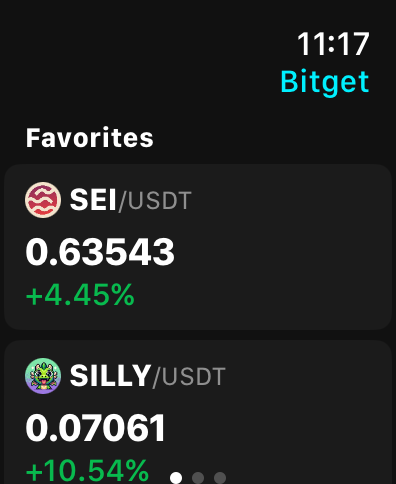
- Первое, что вы увидите в приложении Apple Watch, — это Избранное.
- Прокрутите страницу вниз, чтобы увидеть все монеты, или нажмите на торговую пару, чтобы получить более подробную информацию.
- Если вы ничего не добавляли в Избранное приложения Bitget, то оно не будет отображаться на Apple Watch.
Шаг 3. Просмотрите вкладку Рынки (смахните влево на экран 2)
- Смахните влево от Избранного, чтобы перейти на вкладку Рынки.
- По умолчанию будут отображаются котировки в реальном времени для торговых пар BTC/USDT, ETH/USDT и BGB/USDT.
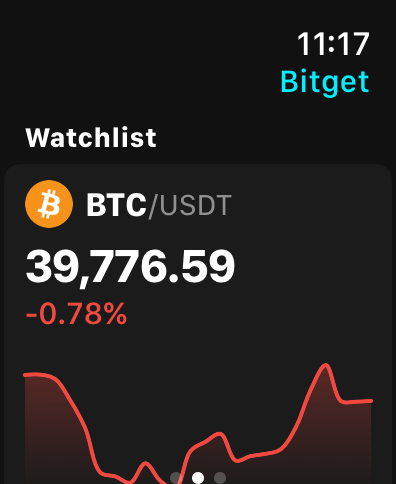
- Прокрутите страницу вниз, чтобы увидеть котировки других выбранных вами торговых пар.
- Чтобы настроить торговые пары для отображения на часах, зайдите во вкладку Рынки на телефоне, нажмите на значок трекера в реальном времени в правом верхнем углу, а затем Добавить торговую пару в разделе настроек Apple Watch.
- Вы можете выбрать максимум 10 торговых пар, которые будут отображаться во вкладке Рынки на ваших Apple Watch. Вы также можете удалить торговые пары из списка.
- Убедитесь, что приложение Bitget запущено на Apple Watch, иначе настройки могут не сохраниться.
|
|
|


Шаг 4. Просмотр позиций (смахните влево, чтобы перейти к экрану 3)
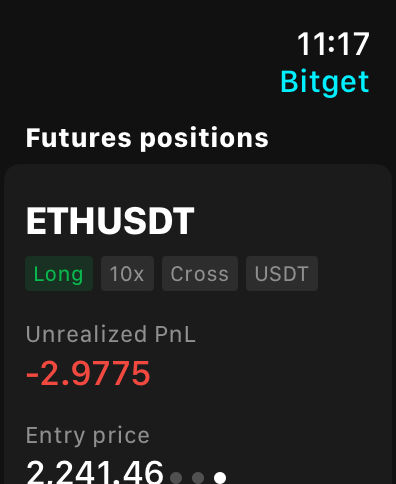
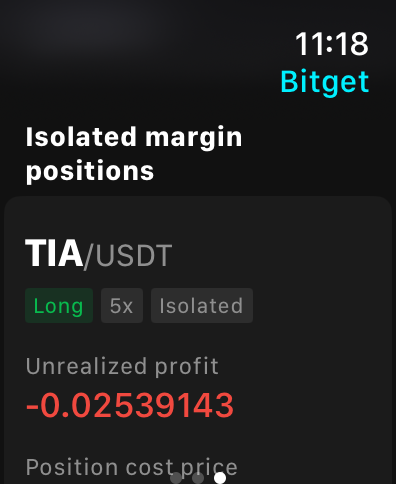
- Смахните влево, чтобы перейти к экрану 3, и вы сможете просмотреть все свои фьючерсные и маржинальные торговые позиции на Bitget.
- Здесь вы увидите некоторые детали позиции, например размер и PnL.
Уведомления Apple Watch
1. Настройки уведомлений: убедитесь, что вы разрешили уведомления от приложения Bitget в приложении Watch на iPhone. Перейдите в раздел Уведомления в разделе All Watches. Здесь вы можете настроить отображение оповещений от Bitget на вашем iPhone.
2. Выключенный экран: обычно уведомления приходят на Apple Watch, если экран iPhone выключен. Если вы используете смартфон (экран включен), уведомления обычно отображаются на экране телефона.
3. Не беспокоить: Вы можете не получать никаких уведомлений, если включили функцию Не беспокоить на iPhone или Apple Watch. Убедитесь, что вы отключили этот режим или указали разрешенные уведомления.
Поделиться